Cómo usar las carpetas del menú Inicio en Windows 11 versión 22H2

Con Windows 11 listo para recibir su primera actualización importante pronto, llamada Windows 11 versión 22H2 , hay algunas características nuevas importantes en camino. Uno de los aspectos más destacados de esta actualización de Windows 11 es la capacidad de crear carpetas en el menú Inicio, lo que le brinda una nueva forma de organizar sus aplicaciones ancladas.
El uso de las carpetas del menú Inicio es un proceso relativamente simple, pero si no está seguro de cómo dominarlo, estamos aquí para ayudarlo. Echemos un vistazo más de cerca a esta función para que pueda ponerse al día.
Antes de comenzar, deberá asegurarse de tener Windows 11 versión 22H2 instalado en su computadora. Para hacer esto, abra la aplicación Configuración y desde la página principal, desplácese hacia abajo hasta Acerca de . Según las especificaciones de Windows , debería poder ver que tiene la versión 22H2 y el número de compilación 22621 o superior.

Si eso funciona, está listo para comenzar. De lo contrario, puede verificar si la actualización está disponible para usted en la sección Actualización de Windows. Todas las mejores computadoras portátiles que ejecutan Windows 11 admiten la actualización, pero puede llevar un tiempo implementarla para todos.
Creación de una nueva carpeta del menú Inicio en Windows 11
Lo primero que querrá hacer es crear una carpeta del menú Inicio, que es un proceso que Windows 11 no hace muy transparente. Primero deberá tener elementos anclados a su menú Inicio, lo que probablemente ya haga. De lo contrario, diríjase a la lista Todas las aplicaciones y haga clic con el botón derecho en una aplicación, luego Anclar a Inicio para que se agregue a su área anclada. Una vez que tenga las aplicaciones que desea, podemos comenzar.
- Abra el menú Inicio si aún no lo ha hecho.
- Haga clic y arrastre uno de los íconos de la aplicación en el área anclada y muévalo sobre otro ícono de la aplicación con el que pueda compartir una carpeta. Debe alinear esto con cuidado, pero se reproducirá una animación para indicar que se creará una carpeta.

Si tiene más de una página de elementos anclados, puede arrastrar el icono sobre el borde superior o inferior del área anclada para desplazarse a una página diferente. - Ahora tendrá una carpeta (acertadamente llamada Carpeta) con las dos aplicaciones que acaba de elegir. Puede arrastrar más aplicaciones a la carpeta para agregarlas.

- Cuando haga clic en la carpeta, se expandirá para darle acceso a las aplicaciones que contiene. También puede arrastrar y soltar aplicaciones para organizarlas dentro de la carpeta, o arrastrarlas fuera del área de la carpeta para enviarlas de vuelta al área principal anclada.
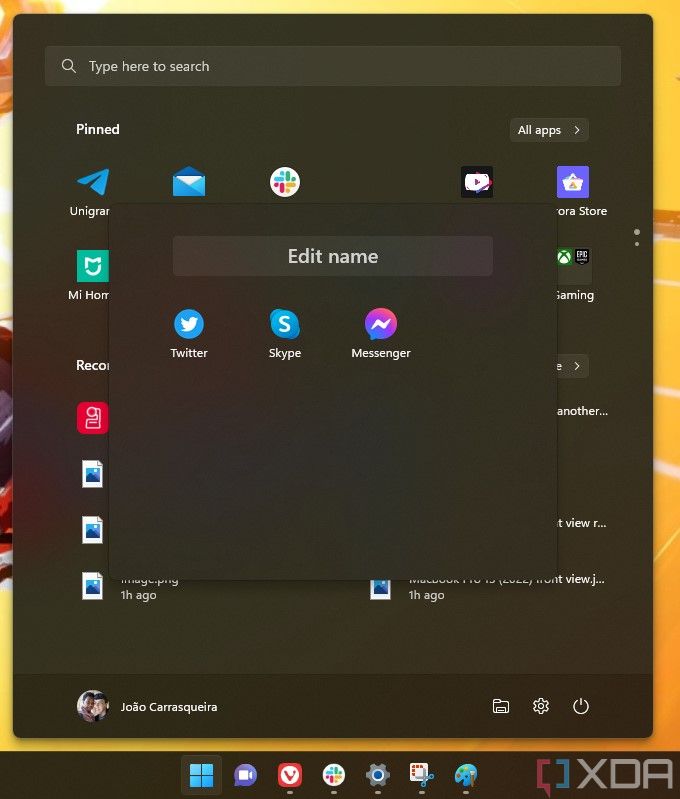
En la parte superior de la carpeta, hay un campo de texto que le permite editar el nombre de la carpeta. Este nombre también se mostrará en la página principal del menú Inicio. - Haga clic en cualquier área fuera de la carpeta para volver a la vista principal del menú Inicio.
- Repita los pasos anteriores para cualquier otra carpeta que desee crear.

Puede crear tantas carpetas como desee y se pueden arrastrar como aplicaciones individuales, para que pueda organizar todo de la manera que prefiera.
Eliminación de carpetas del menú Inicio
No hay forma de eliminar una carpeta completa del menú Inicio de una sola vez en Windows 11, pero las carpetas desaparecen automáticamente si tienen menos de dos elementos dentro. Como tal, lo que puede hacer es dirigirse a la carpeta y arrastrar elementos fuera del área de la carpeta hasta que no quede nada.

Alternativamente, puede hacer clic con el botón derecho en el ícono de una aplicación para desanclarla de Inicio por completo, o simplemente desinstalar la aplicación si no la desea en absoluto. Eso es todo lo que necesita hacer para eliminar una carpeta del menú Inicio, por lo que sigue siendo un proceso bastante simple.
Y eso es todo lo que necesita saber sobre el uso de carpetas en el menú Inicio de Windows 11. Como mencionamos, es un proceso que no se siente muy transparente, pero funciona de manera similar a las carpetas de la pantalla de inicio en un teléfono Android o iPhone, por lo que aún se siente bastante natural. Para los usuarios de escritorio clásicos, probablemente sería bueno que la opción apareciera en un menú contextual, pero esto funciona igual de bien.
Si desea obtener más información sobre otras características recientes de Windows 11, consulte cómo usar los fondos de escritorio de Windows Spotlight , para que pueda obtener una nueva imagen en su escritorio todos los días.
Comentarios
Publicar un comentario
Gracias por tu comentario, de seguro por ser tu, enseguida será aprobado.